La Nintendo Switch est une console qui se distingue par sa polyvalence : elle se joue aussi bien en nomade qu’en mode TV, branchée à votre téléviseur via un dock et un câble HDMI. Pourtant, même les utilisateurs aguerris se retrouvent parfois à se demander comment éteindre correctement leur appareil dans cette configuration. Entre mise en veille, arrêt complet et redémarrage forcé, les options disponibles méritent d’être bien comprises pour préserver votre matériel et vos jeux.
Le récap
- Un appui court sur le bouton POWER met uniquement la Nintendo Switch en veille, ce qui ne correspond pas à un arrêt complet.
- Pour accéder aux options d’alimentation, il est nécessaire de maintenir le bouton POWER enfoncé pendant plusieurs secondes jusqu’à l’affichage d’un menu sur le téléviseur.
- Le menu d’alimentation permet de choisir entre la mise en veille, le redémarrage ou l’extinction totale de la console.
- Il est recommandé d’attendre que l’écran soit complètement noir avant de débrancher la console pour éviter toute perte de données ou corruption de fichiers.
- En cas de système figé, un redémarrage forcé peut être effectué en maintenant le bouton POWER enfoncé de manière prolongée jusqu’à l’extinction complète.
- Il est important de vérifier les branchements HDMI et la sélection de la source TV si l’écran reste actif après avoir éteint la console.
Accéder au menu d’alimentation sur votre console Switch
La première étape pour gérer l’extinction de votre console Switch en mode TV consiste à localiser le bon bouton et à comprendre ce qu’il déclenche. Contrairement à ce que l’on pourrait croire, un simple appui court ne suffit pas à éteindre complètement le système : il place la console en veille légère, ce qui permet une reprise rapide de vos jeux vidéo en cours.
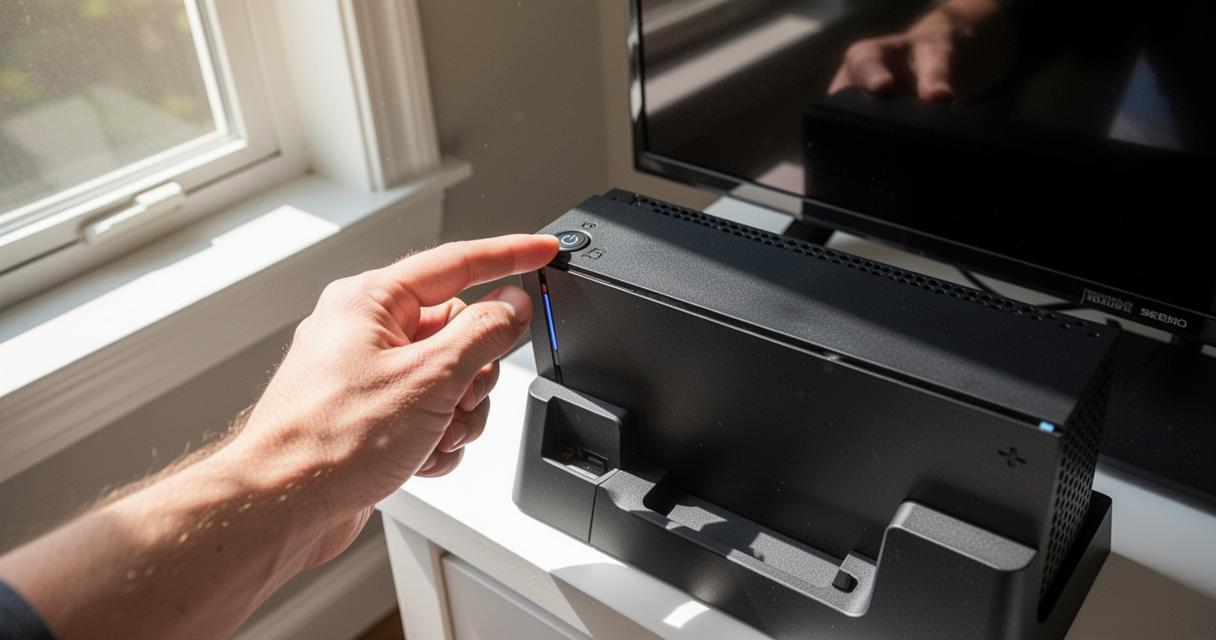
Maintenez le bouton d’alimentation de l’appareil enfoncé
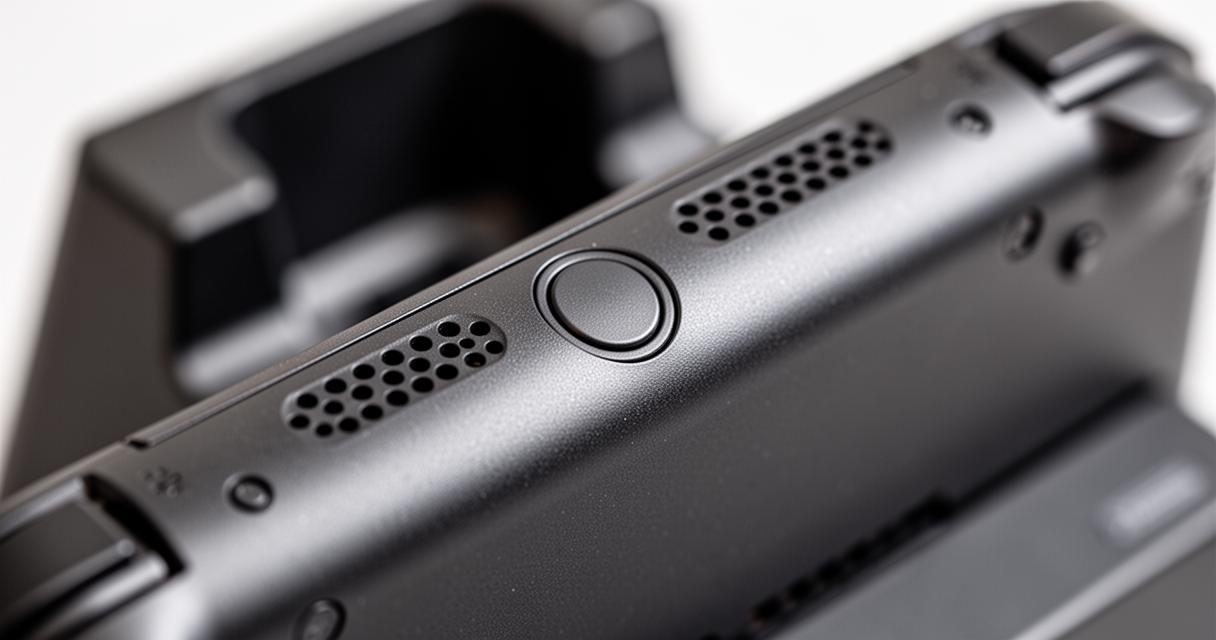
Pour accéder aux options d’alimentation, il faut adopter le bon geste : maintenez le bouton POWER enfoncé pendant quelques secondes. Cette action déclenche l’apparition d’un menu dédié sur l’écran de votre téléviseur. C’est depuis ce menu que vous pouvez choisir entre plusieurs actions, notamment la mise en veille, le redémarrage ou l’arrêt complet de la console. Il s’agit de la méthode officielle recommandée pour accéder aux options d’alimentation de votre appareil Nintendo Switch.
Sélectionnez les options de mise en veille sur l’écran
Une fois le menu affiché sur votre écran, sélectionnez l’option qui correspond à votre besoin. La mise en veille est souvent privilégiée par les joueurs réguliers, car elle permet de reprendre rapidement une session de jeu sans passer par le temps de démarrage habituel. En revanche, si vous souhaitez éteindre complètement la console, notamment pour économiser la batterie ou effectuer une manipulation sur votre installation, l’option d’extinction totale est celle qu’il vous faut choisir. Les options disponibles apparaissent clairement dans le menu et n’exigent aucun code secret pour y accéder.
Éteindre complètement le modèle connecté au dock TV
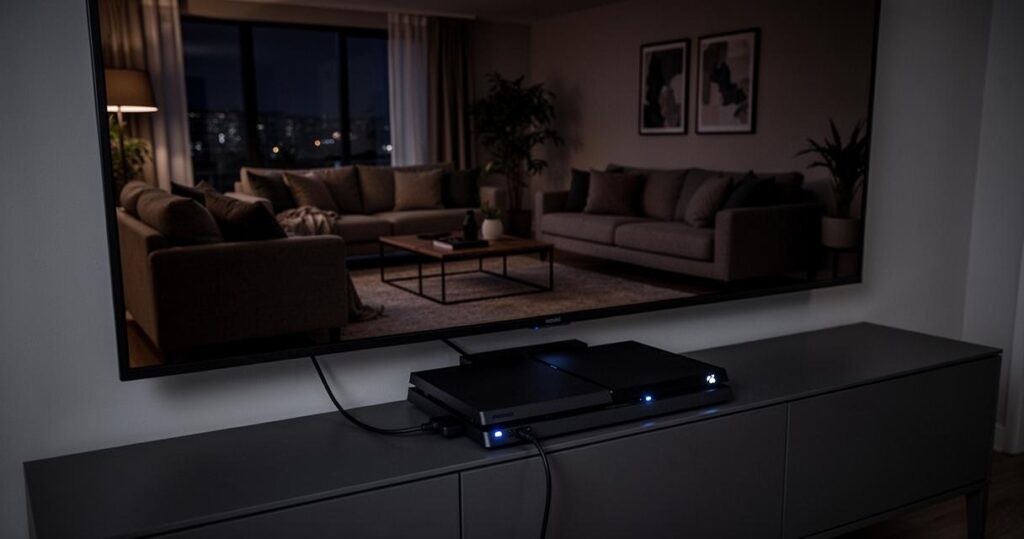
En mode TV, la Nintendo Switch repose dans son dock, connectée à votre téléviseur via un câble HDMI. Cette configuration particulière implique quelques vérifications supplémentaires lorsque vous souhaitez procéder à un arrêt complet de l’appareil, notamment pour éviter tout problème d’affichage ou de perte de données.
Naviguez dans les paramètres pour valider l’arrêt complet
Depuis le menu d’alimentation, naviguez jusqu’à l’option d’extinction et confirmez votre choix. La console procède alors à une fermeture propre de toutes les applications en cours, y compris vos sessions de jeux en ligne ou vos achats en cours sur le Nintendo eShop. Il est fortement conseillé de ne pas retirer le câble d’alimentation avant que l’écran du téléviseur soit bien noir, afin d’éviter toute interruption intempestive qui pourrait affecter vos données de jeux ou vos paramètres utilisateur.
Vérifiez l’affichage vidéo et le câble HDMI de votre installation
Si votre téléviseur affiche toujours une image après l’extinction, vérifiez que le câble HDMI est correctement branché des deux côtés et que votre téléviseur est bien réglé sur la bonne entrée vidéo. Un câble défectueux ou mal inséré peut perturber le signal et donner l’impression que la console est toujours allumée alors qu’elle ne l’est plus. Dans le cas d’un modèle Switch classique comme d’une Switch Lite utilisée avec un adaptateur, ces vérifications restent essentielles pour garantir un fonctionnement optimal de votre installation.
Résoudre un problème d’extinction ou de blocage du système
Il arrive que la console ne réponde plus correctement aux commandes, que ce soit en raison d’un jeu qui a planté, d’une mise à jour interrompue ou d’un simple dysfonctionnement passager. Dans ces situations, quelques manipulations permettent généralement de rétablir un fonctionnement normal sans avoir recours à une réparation.
Forcer le redémarrage en cas d’écran figé sur vos jeux
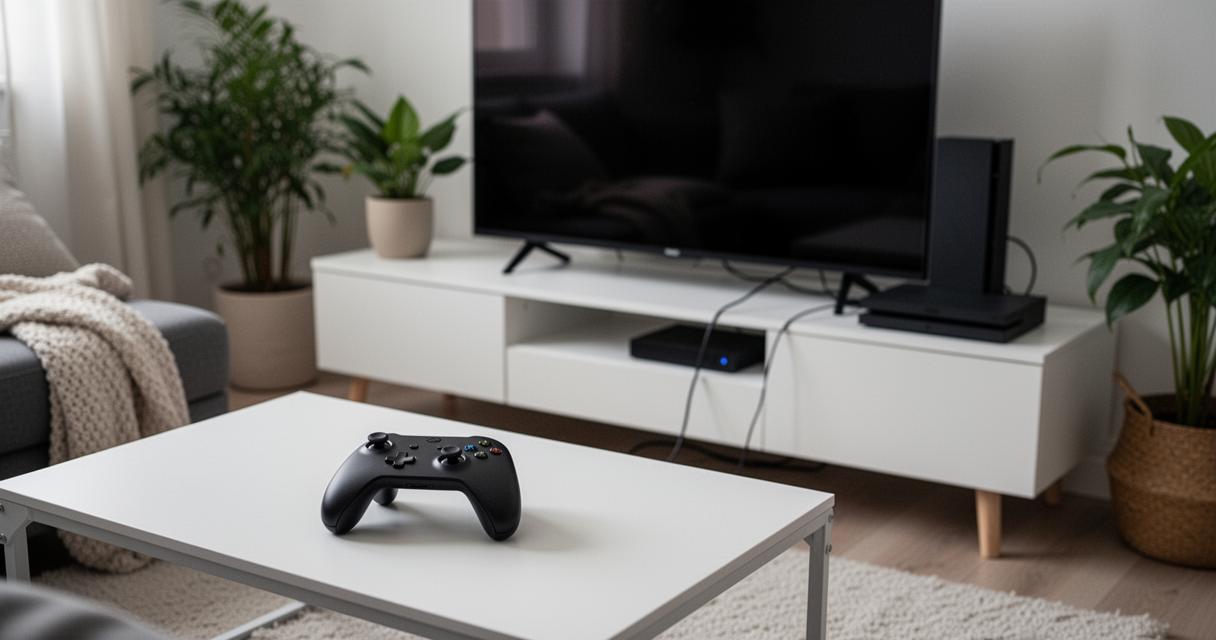
Lorsque l’écran affiché sur votre téléviseur reste figé et que la console ne répond plus, il est possible de forcer le redémarrage de l’appareil. Pour cela, maintenez le bouton POWER enfoncé pendant une durée prolongée, jusqu’à ce que la console s’éteigne complètement. Cette procédure de redémarrage forcé est à utiliser en dernier recours, car elle interrompt brutalement toutes les applications en cours. Après l’extinction, patientez quelques secondes avant de rallumer la console pour permettre au système de se réinitialiser correctement. Si le problème persiste et se répète fréquemment, une consultation des options de réparation disponibles sur les canaux officiels peut s’avérer nécessaire.
Gérer le contrôle parental et les paramètres d’affichage
La Nintendo Switch intègre des fonctionnalités de contrôle parental particulièrement utiles pour les familles. Ces paramètres permettent de limiter l’accès à certains jeux, de contrôler le temps de jeu ou de restreindre les achats sur le Nintendo eShop. Il est possible de les configurer directement depuis les paramètres de la console, accessibles depuis l’écran d’accueil. Si votre console est partagée entre plusieurs membres de la famille ou entre plusieurs utilisateurs, vérifiez que chaque profil dispose des bons droits d’accès et que les options en ligne sont bien adaptées à chaque utilisateur. Pensez également à vérifier régulièrement les paramètres d’affichage vidéo, notamment la résolution et le mode couleur, pour profiter d’une expérience optimale lorsque vous jouez en mode TV. Enfin, si vous envisagez de transférer vos données ou vos achats vers un autre modèle de console, assurez-vous d’effectuer cette opération avant tout arrêt prolongé du système.